

Crie o logo da Google
Passo 1
Crie um novo documento no Photoshop. Agarre na Horizontal Type Tool (T) e com a fonte Catull (que é a fonte da Google) escreva a palavra Google (as letras devem ficar em camadas separadas).

Passo 2
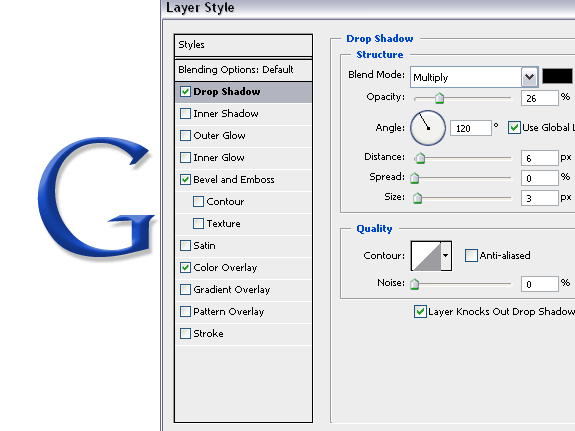
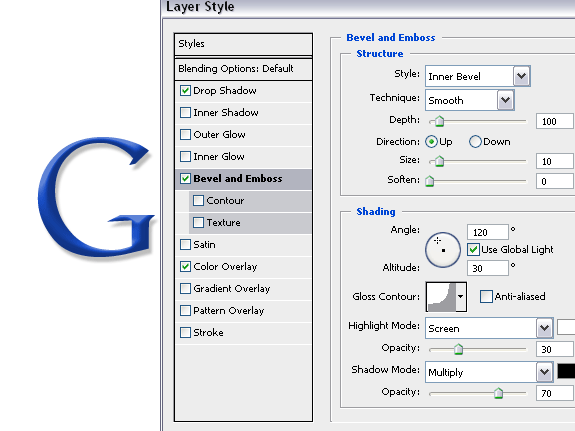
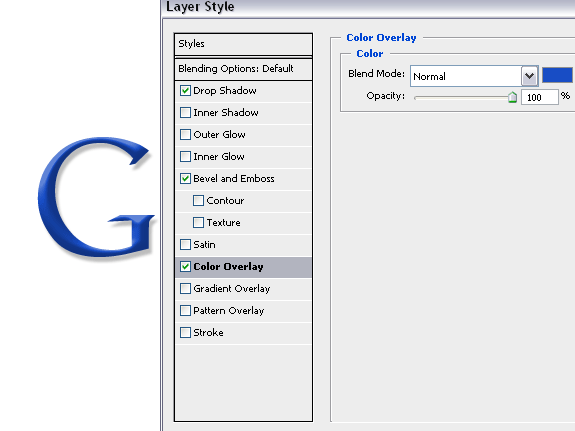
Seleccione a camada da letra "G" e vá a Layer>Layer Style e defina os seguintes parâmetros:
Drop Shadow
Bevel and Emboss
Color Overlay (com a cor #184dc5)
Passo 3
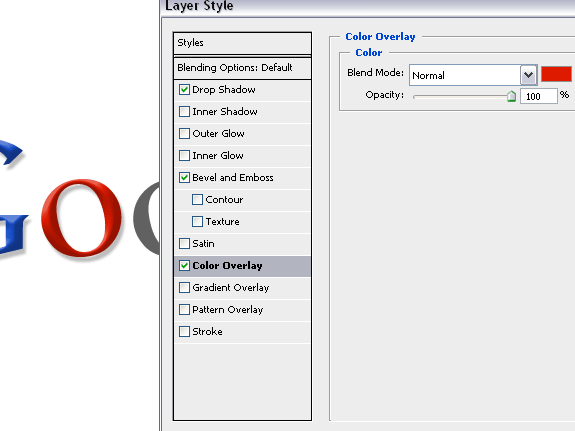
Clique com o botão direito do rato na camada da letra "G" na paleta de camadas (Layer Palette) e escolha "Copy Layer Style", depois seleccione a camada da letra"o" na paleta de camadas (Layer Palette), clique nela com o botão direito do rato e escolha "Paste Layer Style". A seguir, ainda com esta camada seleccionada, vá a Layer>Layer Style>Color Overlay e mude a cor para vermelho (#de1b00).
Conclusão
Repita este processo apara o resto das letras. A cor da letra seguinte é amarelo (#ffcf00), a cor da segunda letra "g" é #184dc5 (é a mesma cor da primeira letra "G"), a cor do "l" é verde (#32a93b) e, por fim, a cor da última letra é o mesmo vermelho do primeiro "o" (#de1b00). O resultado será o seguinte:

Tutorial retirado de https://www.psdgraphics.com/tutorials/google-logo-photoshop-tutorial/. Posteriormente analisado, traduzido e postado aqui no Photoshop PT, tutoriais e muito mais!.
Comentários
| Data | 24-08-2011 |
|---|---|
| De | Andreza Ramoz |
| Assunto | Blog "Um por dia" |
Valeu pelo elogio! O tutorial está perfeito, foi muito útil.
Se tiver alguma sugestão, outro tutorial legal para iniciantes, será bem recebida (: Abraço/
———
| Data | 13-09-2011 |
|---|---|
| De | Photoshop PT |
| Assunto | Re:Blog "Um por dia" |
Obrigada :)
———