

FAÇA UMA ÁRVORE DE NATAL ESPECTACULAR NO PHOTOSHOP
Passo 1
Crie um novo documento (Command/Ctrl+N) com 1920x1200 pixeis (modo RGB) com uma resolução de 72 pixeis/inches. Com a Rectangle Tool (U) represente um grande rectângulo que vai ser reservado para o fundo que queremos ter.
Passo 2
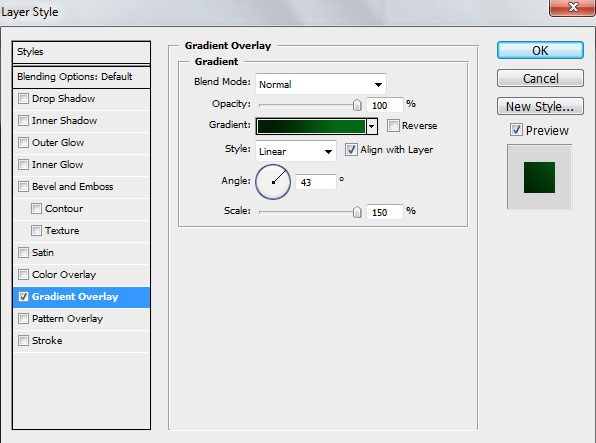
Vá a Layer>Layer Style>Gradient Overlay e defina os seguintes parâmetros:
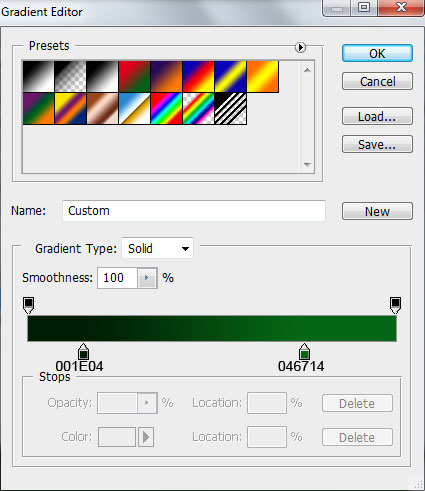
Clique na barra de cor para abrir o editor do gradiente (Gradient Editor) e definas as cores e as marcas como mostrado na imagem em baixo.
Irá obter o seguinte fundo:

Passo 3
Crie uma nova camada (Layer), agarre na Brush Tool (B) e escolha um pincel suave (Soft Brush).
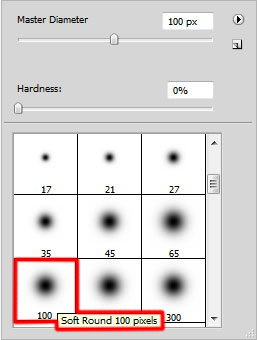
Mude a cor de primeiro plano (Foreground Color) para preto, mude a opacidade (Opacity) do pincel para 10% na barra de opções (Options Bar) e pinte a parte inferior da imagem, como pode ver em baixo.

Passo 4
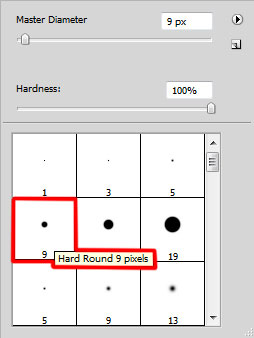
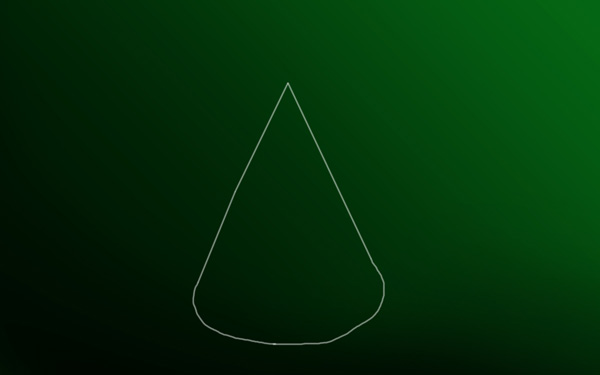
Crie uma nova camada (Layer) e escolha um pincel duro (Hard Brush) para fazer o contorno da árvore de Natal.
Passo 5
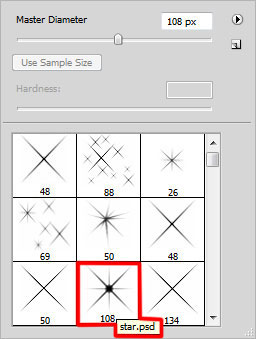
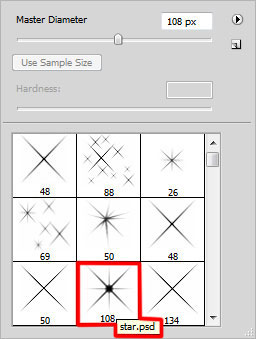
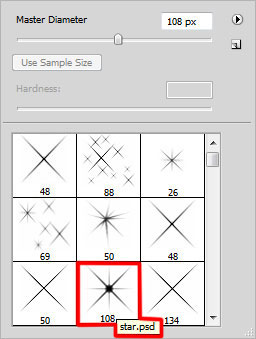
Agora vamos precisar de um conjunto de pincéis (Brush Set), por isso, faça download dos mesmos aqui. Crie uma nova camada, agarre na Brush Tool (B) e escolha o seguinte pincel do conjunto de pincéis que descarregou:
Passo 6
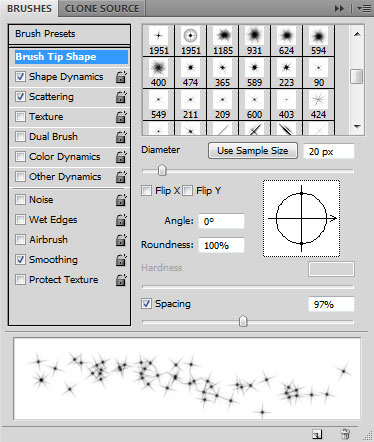
Temos de personalizar o nosso pincel, por isso, prima F5 para abrir o painel de pincéis (Brush Panel), seleccione Brush Tip Shape e defina os valores abaixo.
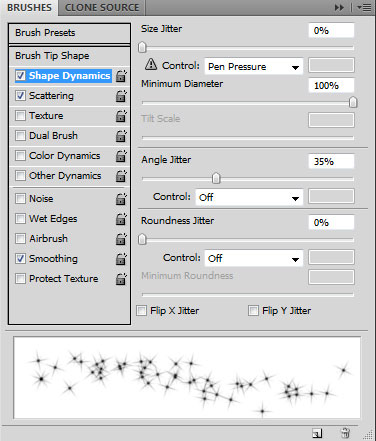
Seleccione também Shape Dynamics e introduza os seguintes valores:
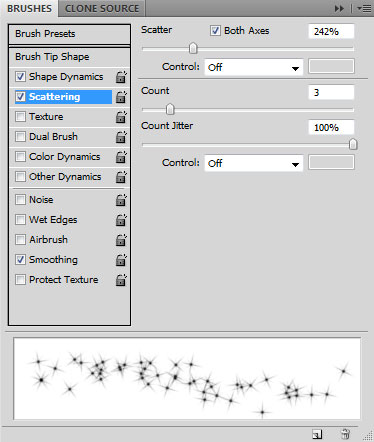
Seleccione, ainda, Scattering e defina os seguintes parâmetros:
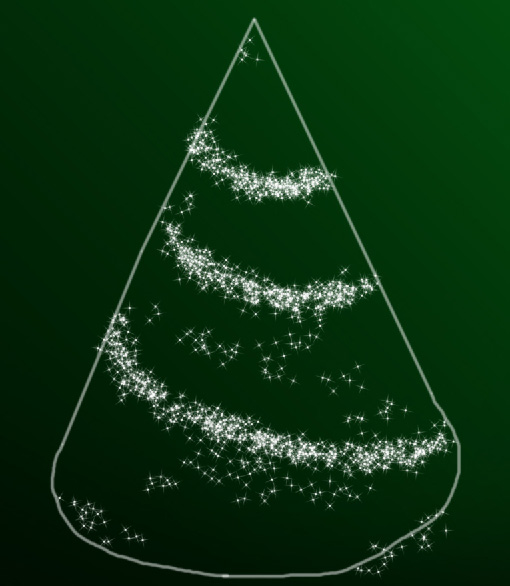
O pincel deverá ser utilizado na grinalda e nos limites da árvore.
Passo 7
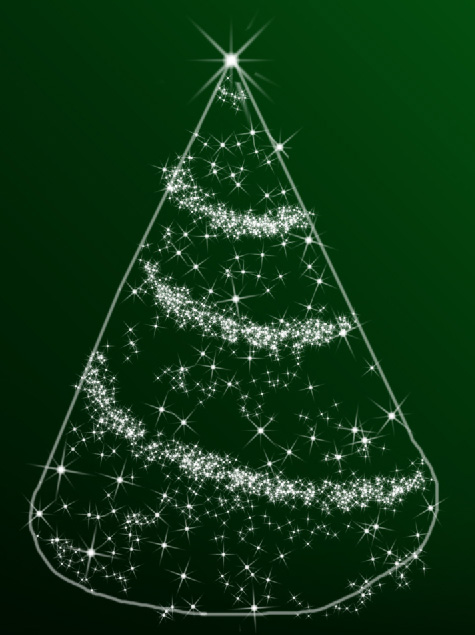
Crie uma nova camada (Layer). Nesta camada vamos utilizar o mesmo pincel mas com um diâmetro (Diameter) maior.
Preencha a silhueta da árvore com os novos elementos. Depois aumente de novo o diâmetro do pincel e pinte uma estrela no topo da árvore, tal como pode ver na imagem em baixo.
Passo 8
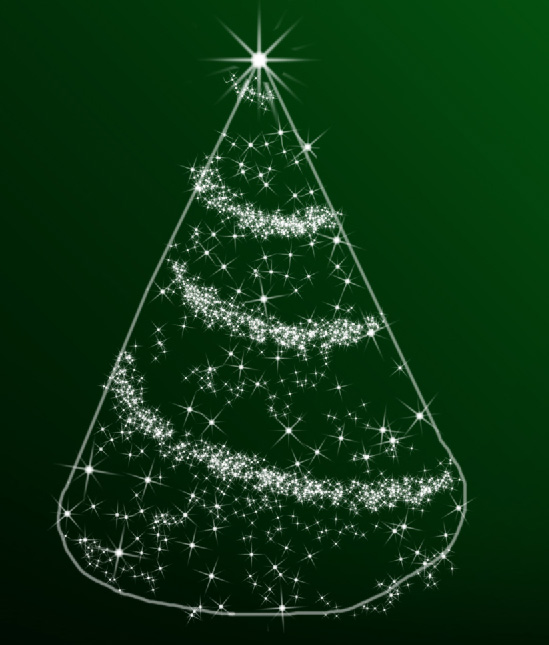
Crie uma nova camada (Layer). Esta camada vai servir para colocar uma nova estrela branca no topo da outra. Depois de colocar a estrela no topo da árvore, prima Command (Mac) / Ctrl (PC)+T para aceder à ferramenta de transformação livre (Free Transform Tool) e rode a estrela 90º.
Passo 9
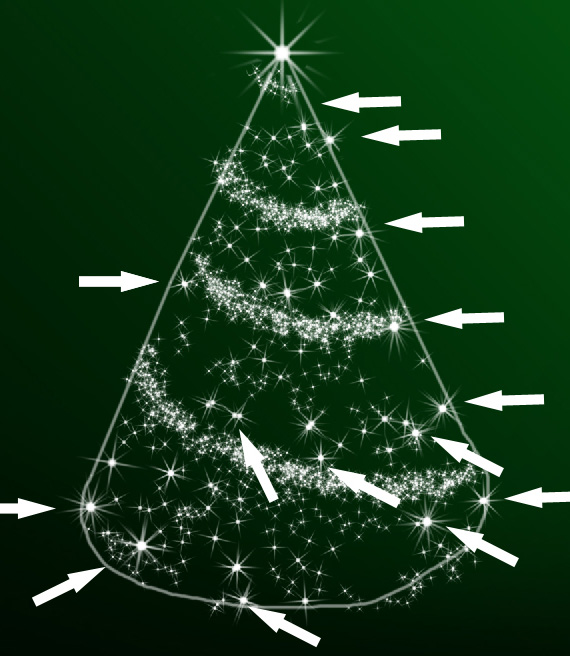
Crie uma nova camada (Layer) na qual vai voltar a ser utilizada a já conhecida estrela.
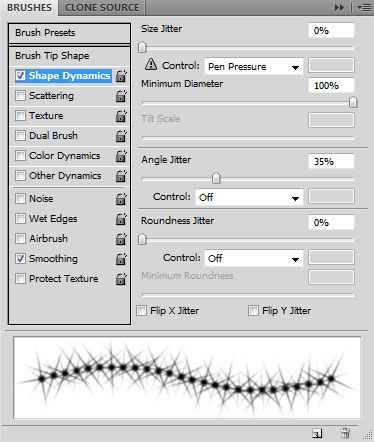
Vá a Window>Brushes (F5), seleccione Shape Dynamics e defina os parâmetros como em baixo.
Utilize o pincel nos locais assinalados na figura em baixo.
Passo 10
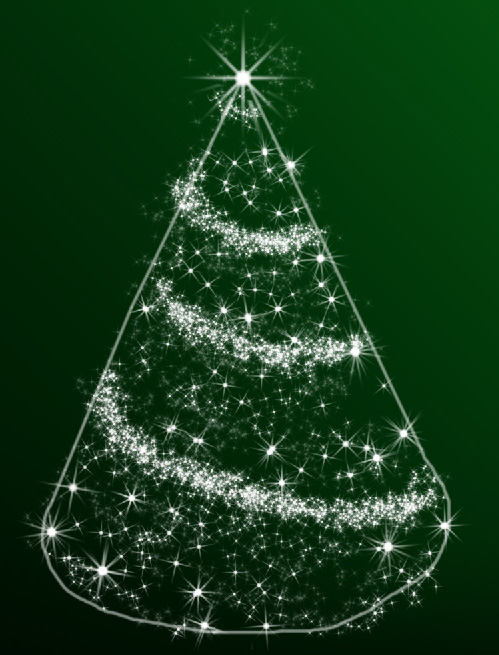
Crie uma nova camada (Layer). Nesta camada vamos continuar a utilizar o mesmo pincel, mas desta vez, diminua o seu diâmetro (e também a sua opacidade para 50%) na barra de opções (Options Bar) e continue a adicionar mais elementos à árvore de Natal.
Passo 11
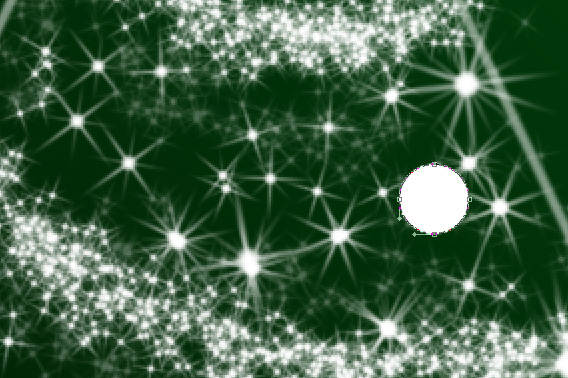
Crie uma nova camada (Layer) e com a Ellipse Tool (U) faça um círculos, que irá representar iuma bola de árvore de Natal.
Passo 12
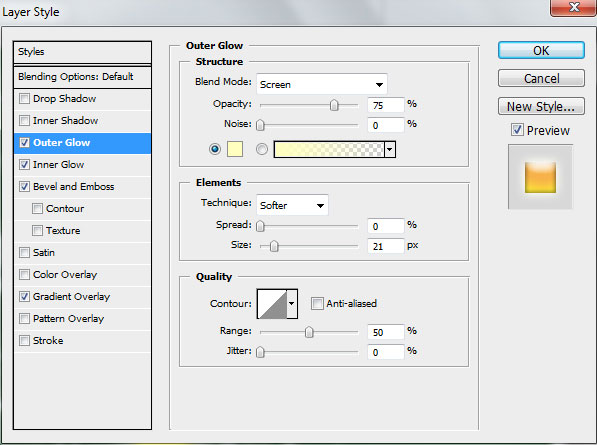
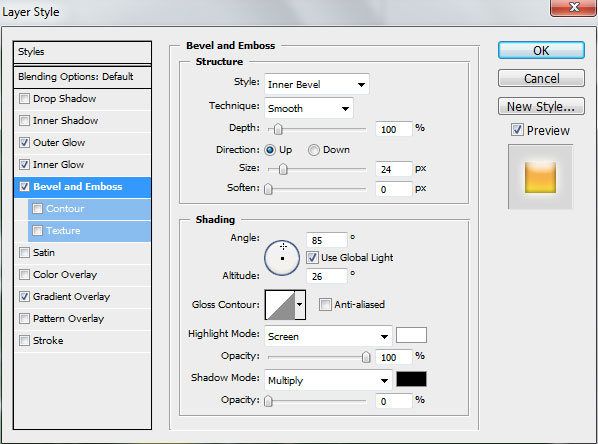
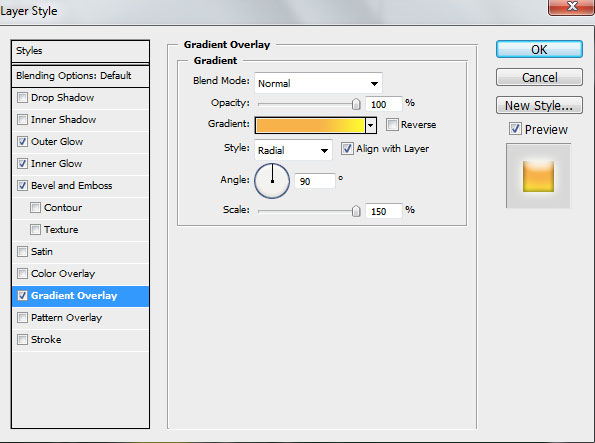
Com a camada da bola de Natal seleccionada, vá a Layer>Layer Style e defina os seguintes parâmetros:
Outer Glow
Inner Glow
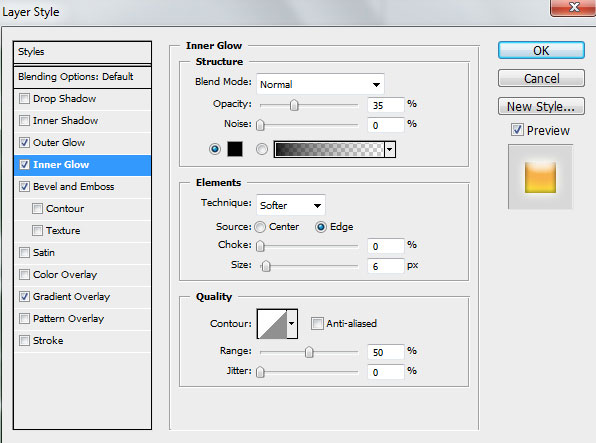
Bevel and Emboss
Gradient Overlay
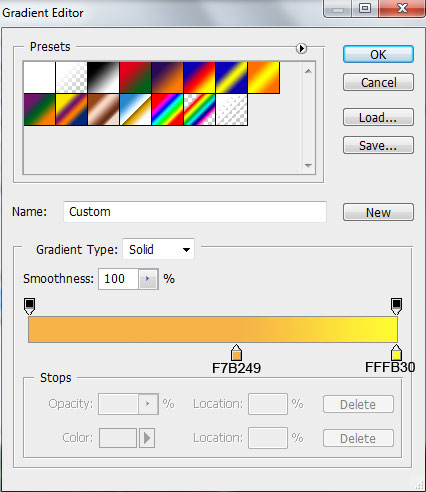
Clique na barra de cor para abrir o editor do gradiente (Gradient Editor) e defina as cores e as suas marcas como na imagem em baixo.
A bola de Natal ficará assim:

Faça várias cópias desta camada e utilize a ferramenta de transformação livre (Free Transform Tool- Command/Ctrl+T) para mudar o tamanho das diferentes bolas.

Passo 13
Crie uma nova camada (Layer) e uma vez mais utilize o mesmo pincel do conjunto de pincéis (Brush Set).
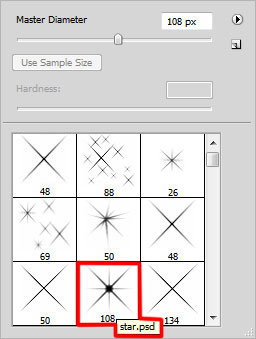
Mude a cor de primeiro plano (Foreground Color) para #fcfd00 e utilizando o pincel que referimos, represente várias estrelas pequenas na árvore como pode ver em baixo.

Passo 14
Seleccione a camada que contém o contorno da árvore e prima Delete para eliminá-la.

Passo 15
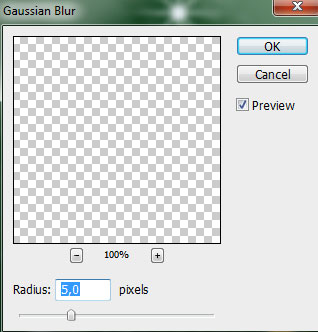
Uma vez mais, crie uma nova camada e represente, no fundo da imagem, várias estrelas pequenas de cor branca. Depois vá a Filter>Blur>Gaussian Blur e defina 5 pixeis para o raio (Radius).
Conclusão
A imagem alusiva ao Natal está assim terminada. Como viu é possível criar uma bonita imagem de natal em alguns passos simples. Esperamos que se tenha divertido e desejamos-lhe umas Boas Festas!

Tutorial retirado de https://www.adobetutorialz.com/articles/30970180/1/Design-a-simple-illustration-for-Christmas. Posteriormente analisado, traduzido e postado aqui no Photoshop PT, Tutoriais e muito mais!.
Comentários
Não foram encontrados comentários.